租用IDC服务器时,远程连接失败是运维中十分常见的故障,很多用户遇到问题后不知道从哪里下手排查,盲目重启服务器不仅无法解决问题,还可能影响业务稳定。远程连不上一般分为网络不通、端口拦截、系统服务异常、账号权限错误几大类,遵循由外到内的顺序逐一检测,可以快速定位故障。帝恩思整理了一套标准化排查思路,帮助运维人员快速恢复服务器远程登录。
一、先确认基础网络与服务器运行状态
排查的第一步,优先排除链路和服务器本身状态问题。首先确认服务器在IDC机房是否正常开机,可以在服务商后台查看实例状态,或者使用IPMI、VNC控制台登录,判断服务器有没有死机、蓝屏、资源耗尽卡死的情况。
在本地电脑使用ping命令测试服务器公网IP,ping不通大概率是路由、机房线路、IP封禁或者DDoS防护拦截;ping能通但连不上远程,说明链路没问题,故障集中在端口和系统策略。同时切换手机热点测试,排除公司宽带、本地路由器封禁远程端口的情况。
二、检查机房安全组与系统防火墙放行规则
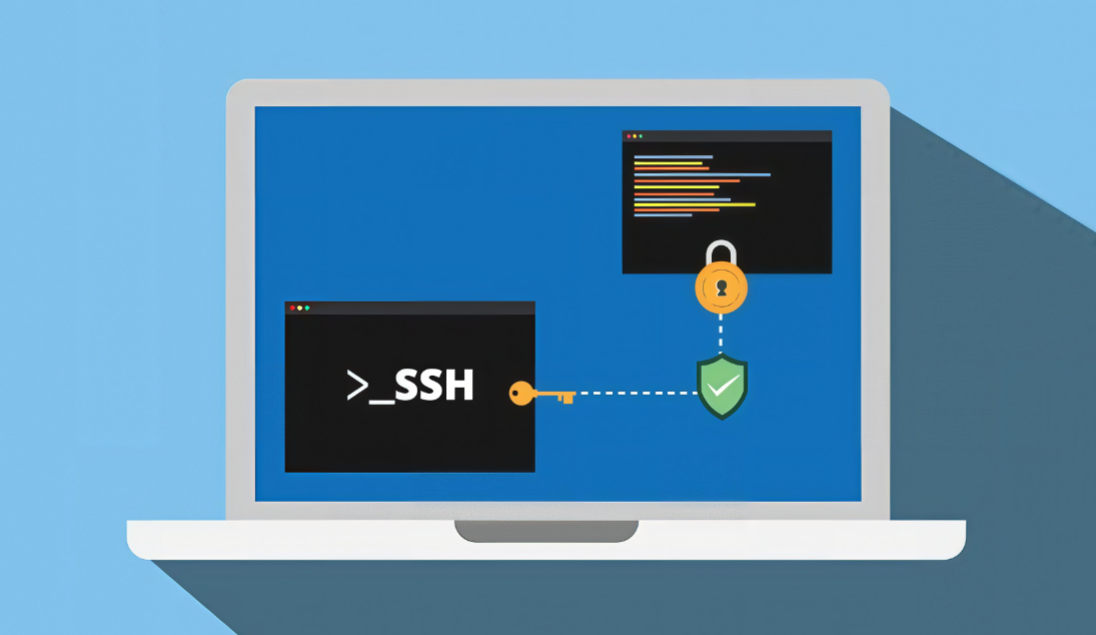
安全组和防火墙是远程连接失败最高发的原因,很多用户重装系统后忘记配置放行规则。Windows远程桌面默认端口为3389,LinuxSSH默认端口是22,如果自行修改过端口,需要使用新端口测试。
先登录IDC服务商后台,查看服务器绑定的安全组入站规则,确认对应远程端口已经放行,限制源IP的规则要加入本机IP。再通过VNC进系统检查内部防火墙:Windows高级防火墙入站规则开启远程桌面放行;Linux检查firewalld、iptables是否放行端口,机房内部安全软件、杀毒软件也可能拦截远程访问,排查时可以临时关闭测试。
三、核对远程端口与服务运行状态
端口配置错误、远程服务停止,会出现端口拒绝连接的提示。可以用telnet或者nc工具检测端口通不通,端口不通说明拦截或者服务没监听。
Windows系统在服务列表找到RemoteDesktopServices,确认服务处于启动状态;Linux执行命令查看sshd服务是否正常运行。如果修改过远程端口,除了防火墙放行,还要确认系统内端口监听配置,避免端口冲突、被其他程序占用。修改端口后连接客户端必须带上新端口,否则会连接失败。
四、核查账号、密码与登录权限设置
网络和端口都正常,却提示认证失败,重点检查账号权限。确认用户名、密码大小写,键盘是否开启大写锁定。Windows需要确认账号拥有远程登录权限,没有被组策略禁止远程访问;SSH密钥登录场景,检查公钥配置、私钥文件权限,密钥损坏、权限过高都会直接拒绝登录。
另外部分IDC服务器自带登录次数限制,连续输错密码会临时拉黑本机IP,等待解封或者更换本地IP重试即可。
五、资源负载、IP封禁与机房防护排查
如果服务器CPU、内存跑满,系统响应缓慢,也会拒绝新的远程连接。可以通过VNC登录后查看负载,清理异常进程。同时确认服务器IP是否触发机房高防策略,流量异常被封禁,需要联系IDC机房服务商核查清洗记录。
全部设置检查完毕仍然无法连接,优先联系机房运维,确认物理网络、交换机、内网链路是否故障。
总结
IDC服务器远程故障排查,核心顺序是:服务器状态→本地网络→安全组→系统防火墙→端口与远程服务→账号权限→机房防护。不要一上来就重装或者频繁重启业务服务器,优先使用VNC/IPMI控制台做检查。日常运维建议修改默认远程端口、限制登录源IP,降低被扫描攻击导致封禁的概率,减少远程连接异常问题。
文章名称:《IDC 服务器远程连接不上怎么办?应该检查哪些设置?》
文章链接:https://www.idc500.com/12169.html
【声明】:优云主机测评 仅分享信息,不参与任何交易,也非中介,所有内容仅代表个人观点,均不作直接、间接、法定、约定的保证,读者购买风险自担。一旦您访问优云主机测评 ,即表示您已经知晓并接受了此声明通告。
【关于安全】:任何 IDC商家都有倒闭和跑路的可能,备份永远是最佳选择,服务器也是机器,不勤备份是对自己极不负责的表现,请保持良好的备份习惯。