在服务器运维、Linux建站、程序开发过程中,很多新手都会用到Xmanager这款远程工具。相比普通命令行工具,Xmanager支持图形化远程桌面,操作直观简单,不用记忆复杂代码,特别适合零基础站长和运维新手。但不少用户刚接触软件时,不清楚Xmanager怎么连接服务器、需要哪些配置、连接失败如何排查。本文带来最新完整实操教程,手把手教你快速完成服务器远程连接。
一、Xmanager是什么?
Xmanager是NetSarang旗下的专业远程桌面连接套件,集成Xshell、Xftp、Xbrowser等多功能模块,主打Windows系统远程连接Linux服务器。区别于纯命令行工具,它最大的优势是支持图形化桌面操作,可以直接拖动文件、可视化配置环境、运行图形程序,大幅降低运维难度。同时连接稳定、兼容性强、传输速度快,是建站运维、程序调试、服务器管理的常用工具。
二、Xmanager怎么连接服务器?
第一步:准备基础信息与工具
连接前必须确认服务器核心信息,包括服务器公网IP、登录账号、密码以及SSH端口,默认端口为22。提前安装好Xmanager完整版,保证软件来源正规,避免破解版导致连接异常、闪退等问题。同时关闭本地电脑防火墙,防止拦截远程连接请求。
第二步:新建远程连接会话
打开Xmanager主程序,点击左上角“文件”选择“新建”,创建SSH会话连接。在弹出的配置界面中,自定义会话名称,方便后续区分多台服务器;在主机位置填写服务器公网IP,端口默认22,无需随意修改,协议选择SSH安全协议。
第三步:填写账号密码完成连接
配置完成后点击确定,双击新建的会话,弹出登录窗口。输入服务器用户名,常用root管理员账号,再填写正确登录密码,勾选记住密码可方便后续登录。确认信息无误后,点击确定即可成功连接服务器,进入远程命令行界面。
第四步:开启图形桌面连接(进阶)
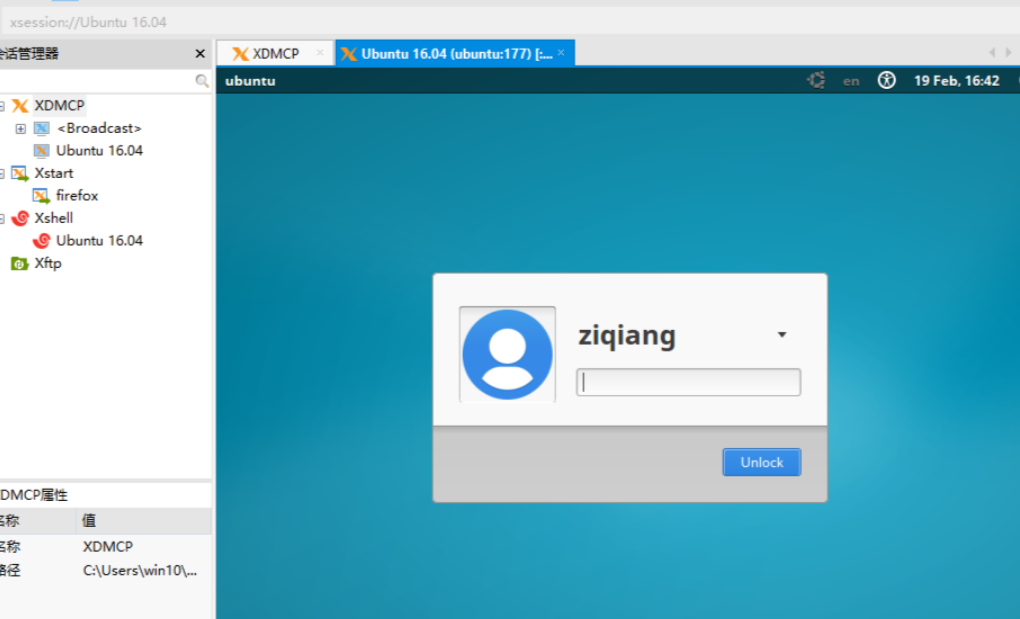
如果需要图形化桌面操作,可使用Xbrowser新建XDMCP会话,服务器提前开启177端口并配置桌面权限,即可实现全屏远程桌面,直观操作服务器文件、软件与系统设置。
三、连接失败常见原因与解决方法
新手连接报错大多是简单问题,首先核对IP、端口、账号密码是否输入错误,这是最常见的失败原因。其次检查服务器SSH服务是否正常运行,端口是否被机房防火墙、服务器安全组拦截,需在后台放行22端口。最后排查本地网络问题,海外服务器可切换网络重试,避免网络波动导致连接超时。
四、日常使用实用小技巧
多台服务器运维可新建多个会话分组,统一管理,避免混淆;开启记住密码功能,提升运维效率;搭配内置Xftp工具,可一键上传下载文件,无需切换软件;定期清理无效会话,保证软件运行流畅。相比传统远程工具,Xmanager集成度更高,一站式满足连接、运维、文件传输需求。
总结
总的来说,Xmanager连接服务器流程十分简单,核心步骤为新建SSH会话、填写IP端口、验证账号密码、完成远程登录。它凭借图形化操作、稳定安全、功能集成的优势,成为新手运维首选工具。只要提前核对服务器信息、放行端口、保证网络通畅,就能快速完成连接,轻松实现Linux服务器的日常管理与程序调试。
文章名称:《Xmanager怎么连接服务器?》
文章链接:https://www.idc500.com/11734.html
【声明】:优云主机测评 仅分享信息,不参与任何交易,也非中介,所有内容仅代表个人观点,均不作直接、间接、法定、约定的保证,读者购买风险自担。一旦您访问优云主机测评 ,即表示您已经知晓并接受了此声明通告。
【关于安全】:任何 IDC商家都有倒闭和跑路的可能,备份永远是最佳选择,服务器也是机器,不勤备份是对自己极不负责的表现,请保持良好的备份习惯。