在网络访问过程中,DNS劫持是常见的网络安全问题,黑客或非法机构通过篡改DNS解析记录,将用户正常访问的网站导向恶意页面,不仅影响使用体验,还可能导致信息泄露、财产损失。由于DNS劫持具有隐蔽性,很多用户难以快速识别,以下是覆盖多场景的五大判断方法,配合工具验证让劫持无所遁形。
怎么判断网站被DNS劫持?
一、直观现象识别
DNS劫持最直接的表现是访问行为与预期不符,出现以下情况需高度警惕:
目标网站跳转异常:输入正确网址后,被强制导向陌生页面,且多次刷新、重新输入仍无法恢复。
特定网站访问失败:仅部分常用网站无法打开,显示“无法连接”或空白页,但其他网站正常访问,排除自身网络故障。
页面内容篡改:访问网站后,页面插入无关广告、弹窗,或网站LOGO、布局被恶意修改,且其他设备访问该网站无此问题。
HTTPS证书警告:原本支持HTTPS的网站,访问时提示“证书无效”“安全证书不匹配”,强制跳过警告后进入异常页面。
二、DNS解析记录对比
通过对比本地DNS解析结果与官方记录,可精准判断是否被劫持,步骤如下:
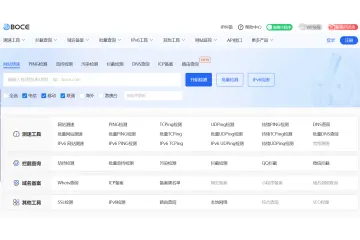
获取官方IP地址:通过可信第三方平台(如站长工具DNS查询、IP138)输入目标域名,记录官方解析的IP地址;
查询本地解析结果:
Windows系统:打开cmd命令行,输入nslookup目标域名(如nslookupwww.taobao.com),查看返回的IP地址;
macOS/Linux系统:打开终端,输入dig目标域名,获取本地解析的IP;
结果对比:若本地解析的IP与官方IP不一致,且该IP不属于目标网站所属企业(可通过IP反查工具验证),则大概率遭遇DNS劫持。例如访问百度时,官方IP为180.101.49.11,而本地解析显示陌生IP,即可确认劫持。
三、多网络/设备交叉验证
单一网络或设备的异常可能是自身故障,通过交叉验证可缩小问题范围:
更换网络测试:在当前网络(如家庭Wi-Fi)访问异常时,切换至手机热点、其他Wi-Fi或4G/5G网络,若其他网络访问正常,则说明原网络的DNS被劫持;
多设备对比:用同一网络下的电脑、手机、平板同时访问目标网站,若所有设备均出现相同异常(跳转、篡改),则可确认是网络层面的DNS劫持,而非单设备病毒问题。
四、DNS缓存检测
DNS缓存污染是常见劫持手段,通过清理缓存后测试可判断:
清理本地DNS缓存:
Windows:cmd中输入ipconfig/flushdns,回车执行;
macOS:终端输入sudokillall-HUPmDNSResponder,输入密码确认;
重新访问测试:清理缓存后再次访问目标网站,若恢复正常,则说明之前是本地DNS缓存被污染;若仍异常,则可能是路由器或上游DNS服务器被劫持。
五、专业工具检测
对于隐蔽性较强的劫持,可借助专业工具深度检测:
DNS查询工具:使用DNSBenchmark、NetTool等工具,对比不同DNS服务器(如8.8.8.8、114.114.114.114)对目标域名的解析结果,若某一DNS服务器解析结果异常,可判断该服务器被劫持;
**traceroute路由追踪**:Windows输入tracert目标域名,macOS/Linux输入traceroute目标域名,查看数据传输路径,若路由中出现陌生IP节点,且该节点导致解析异常,则可能是路由节点劫持;
安全检测平台:通过360安全卫士“DNS劫持检测”、腾讯电脑管家“网络修复”功能,一键扫描是否存在劫持,部分工具还支持自动修复。
文章名称:《怎么判断网站被DNS劫持?》
文章链接:https://www.idc500.com/11533.html
【声明】:优云主机测评 仅分享信息,不参与任何交易,也非中介,所有内容仅代表个人观点,均不作直接、间接、法定、约定的保证,读者购买风险自担。一旦您访问优云主机测评 ,即表示您已经知晓并接受了此声明通告。
【关于安全】:任何 IDC商家都有倒闭和跑路的可能,备份永远是最佳选择,服务器也是机器,不勤备份是对自己极不负责的表现,请保持良好的备份习惯。