“输入域名打不开网站”“新备案域名迟迟无法访问”“邮箱收发异常”——这些问题的根源往往是域名解析未生效或配置错误。域名解析作为连接域名与IP地址的“桥梁”,其生效状态直接影响网站可用性与用户体验。但很多站长和新手都困惑:如何快速查看域名解析结果?是否生效、配置是否正确?本文结合2026年最新实操方法,详解4种核心查询方式,从新手友好的在线工具到专业命令行,帮你3分钟搞定域名解析核查,轻松排查网络问题。

一、为什么要查看域名解析结果?
在学习查询方法前,先明确核心作用:
1、验证解析是否生效:新配置的A记录、CNAME记录等需确认是否同步到DNS服务器。
2、排查访问故障:网站打不开、邮箱失效时,快速定位是解析问题还是服务器问题。
3、核对配置准确性:避免因记录值填写错误导致解析失败。
4、监测解析稳定性:长期运营中定期核查,保障服务持续可用。
二、如何查看域名解析结果?
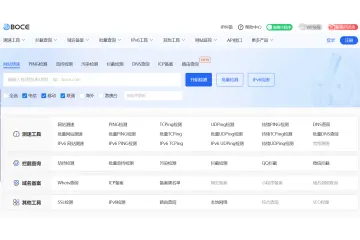
1、在线查询工具
无需技术基础,浏览器直接操作,支持多记录类型查询:
推荐工具:站长工具、DNS查询网、阿里云DNS检测
操作步骤:
打开工具官网,输入需查询的域名;选择查询类型;点击查询,即可显示解析服务器、IP地址、TTL值等信息。
优势:直观展示结果,支持多地节点检测,快速判断解析是否全网生效。
2、Ping命令
系统自带功能,适合验证A记录是否生效:
操作步骤:
Windows:按Win+R输入“CMD”打开命令提示符;Mac:打开终端;
输入命令“ping你的域名”,回车;若返回“[IP地址]来自xxx.xxx.xxx.xxx的回复”,则解析成功,IP地址即为解析结果。
注意:仅能验证A记录,无法查询CNAME、MX等类型。
3、Nslookup命令
支持深度查询所有DNS记录类型,适合技术人员排查问题:
操作步骤:
打开命令提示符/终端,输入“nslookup”回车,进入交互模式;输入“settype=全部”,回车;输入域名,即可显示服务器地址、各类记录值、TTL等详细信息。
示例:查询163.com的MX记录,会返回其邮件服务器地址及优先级。
4、本地DNS缓存查询
查看本地设备缓存的解析结果,判断是否因缓存导致访问异常:
Windows操作:命令提示符输入“ipconfig/displaydns”,可查看所有缓存的域名解析记录;
Mac操作:终端输入“sudokillall-HUPmDNSResponder”刷新缓存后,再查询生效状态。
三、域名解析结果看什么?
1、记录类型匹配:A记录对应IP地址,CNAME对应域名别名,MX对应邮件服务器,需与配置一致。
2、IP地址正确性:确认解析的IP与服务器实际IP相符,避免填写错误。
3、TTL生效时间:新增解析一般10分钟-2小时生效,修改解析可能需24小时,耐心等待缓存更新。
域名解析是网站和邮箱正常运行的基础,学会查看解析结果能快速定位80%的网络故障。无论是新手站长还是企业运维,选择适合自己的查询方法,定期核查解析状态,可有效避免因解析问题导致的用户流失。如果遇到解析生效慢、记录值冲突等问题,可留言获取针对性解决方案!
文章名称:《如何查看域名解析结果?》
文章链接:https://www.idc500.com/11491.html
【声明】:优云主机测评 仅分享信息,不参与任何交易,也非中介,所有内容仅代表个人观点,均不作直接、间接、法定、约定的保证,读者购买风险自担。一旦您访问优云主机测评 ,即表示您已经知晓并接受了此声明通告。
【关于安全】:任何 IDC商家都有倒闭和跑路的可能,备份永远是最佳选择,服务器也是机器,不勤备份是对自己极不负责的表现,请保持良好的备份习惯。