在邮件服务器测试、网络故障排查或开发调试场景中,“telnet如何用命令行发送邮件”是高频需求。相比Outlook、Foxmail等图形化工具,telnet通过直接与SMTP服务器交互,能更精准地验证服务器连通性、排查发信故障,还能帮助开发者深入理解SMTP协议原理。但多数用户因不熟悉命令流程、权限配置等细节,导致连接失败、认证报错。
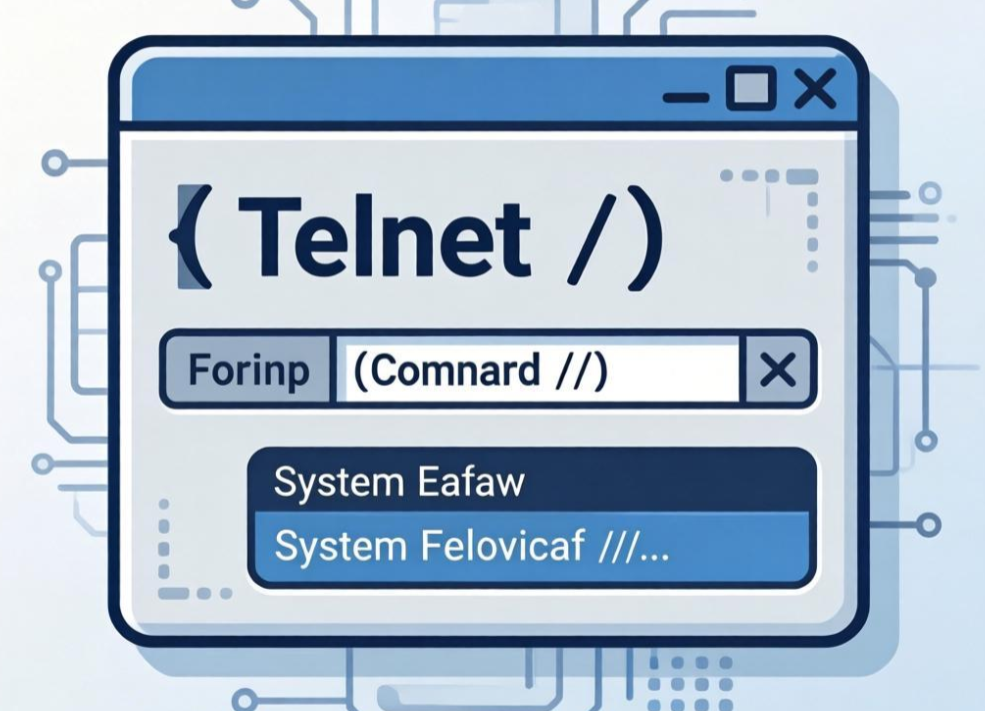
一、telnet用命令行发送邮件的准备
在使用telnet发送邮件前,需完成基础环境搭建和权限配置,避免后续操作踩坑:
1、启用telnet客户端
Windows:控制面板→程序→启用或关闭Windows功能→勾选“Telnet客户端”;
Mac/Linux:默认自带telnet,终端直接输入telnet验证,无报错即启用成功。
2、获取SMTP服务器信息
需提前确认目标邮箱的SMTP配置。
关键注意:25端口易被运营商封禁,优先选择465或587端口;QQ、阿里云等邮箱需开启SMTP服务并生成专用授权码。
3、准备Base64编码工具
SMTP认证时,用户名和密码需通过Base64编码传输,可使用在线编码工具或终端命令:
Mac/Linux:终端执行echo-n"邮箱地址"|base64;
Windows:需借助PowerShell命令[Convert]::ToBase64String([Text.Encoding]::UTF8.GetBytes)。
二、telnet如何用命令行发送邮件?
以QQ邮箱为例,全程通过命令行完成邮件发送,每步附响应码说明:
1、连接SMTP服务器
命令:telnetsmtp.qq.com465;
成功响应:返回220smtp.qq.comEsmtpQQMailServer,表示连接建立;
失败排查:若提示“无法连接”,检查端口是否被封、服务器地址是否正确,切换465/587端口重试。
2、标识客户端身份
命令:EHLOqq.com;
成功响应:返回250-smtp.qq.com及支持的扩展功能;
作用:告知服务器客户端身份,触发服务器返回支持的认证方式。
3、登录认证
步骤1:发起认证请求:AUTHLOGIN;
成功响应:返回334VXNlcm5hbWU6;
步骤2:输入Base64编码后的邮箱地址;
成功响应:返回334UGFzc3dvcmQ6;
步骤3:输入Base64编码后的授权码;
成功响应:返回235Authenticationsuccessful,认证通过;
常见错误:返回535Error:authenticationfailed,需检查编码是否正确、授权码是否有效。
4、指定发件人与收件人
发件人命令:MAILFROM:56@qq.com>;
成功响应:250Ok;
收件人命令:RCPTTO:<789012@163.com>;
成功响应:250Ok;
作用:告知服务器邮件的发送者和接收者,用于路由和权限校验。
5、编写邮件内容
启动内容输入:DATA;成功响应:`354EnddatawithLF>.;输入邮件内容:Subject:Telnet测试邮件、From:123456@qq.com、To:789012@163.com。
这是通过telnet命令行发送的测试邮件,仅用于验证SMTP服务连通性。结束输入:单独一行输入.,按回车;成功响应:250Ok:queuedas,表示邮件已提交服务器。
6、断开连接
命令:QUIT;成功响应:221Bye,连接关闭。
文章名称:《telnet如何用命令行发送邮件?》
文章链接:https://www.idc500.com/11472.html
【声明】:优云主机测评 仅分享信息,不参与任何交易,也非中介,所有内容仅代表个人观点,均不作直接、间接、法定、约定的保证,读者购买风险自担。一旦您访问优云主机测评 ,即表示您已经知晓并接受了此声明通告。
【关于安全】:任何 IDC商家都有倒闭和跑路的可能,备份永远是最佳选择,服务器也是机器,不勤备份是对自己极不负责的表现,请保持良好的备份习惯。