苹果设备的开发者选项(iOS16+称为“开发者模式”)是调试应用、侧载测试包、配置系统调试参数的关键功能,默认隐藏以保障系统安全。无论是开发者真机测试APP,还是技术人员排查设备问题,找到并正确开启这一选项都是首要步骤。很多用户困惑于“苹果开发者选项在哪里打开”,其实不同设备、系统版本的入口差异较大。本文聚焦iOS/iPadOS16及以上、macOSVentura及以上两大核心场景,兼顾旧版系统与Safari浏览器调试需求,提供一步到位的开启方法与安全避坑指南,新手也能快速上手。
一、苹果开发者选项开启的关键要点
版本区分:iOS16/iPadOS16及以上采用独立“开发者模式”开关,无需连接电脑即可手动开启;iOS15及以下需通过Xcode激活,无独立开关AppleDeveloper。macOSVentura及以上可通过系统设置直接开启,旧版需终端命令或Xcode触发。
安全警示:开启后将降低系统防护,允许安装未签名应用,仅用于开发、测试场景,日常使用建议关闭,避免恶意程序入侵。
二、苹果开发者选项在哪里打开?
1.iOS16/iPadOS16及以上
这是目前最主流的场景,无需电脑即可完成,步骤简洁:打开设备设置,滑动至隐私与安全性;滚动至页面底部,找到开发者模式(默认隐藏,系统更新后自动显示);点击开启开关,系统弹出“需重启启用”提示,点击重启;设备重启后,再次进入该页面,确认开关为“已启用”,输入锁屏密码完成验证即可。
特殊情况处理:若找不到入口,需将设备连接Mac打开Xcode,在“Window→DevicesandSimulators”中信任设备,返回设置即可看到选项。
2.macOSVentura及以上
Mac的开发者模式用于运行未签名应用、系统级调试,开启路径如下:点击左上角苹果图标,选择系统设置;左侧进入隐私与安全性,滚动至开发者模式;点击开关,输入当前用户密码确认,重启电脑后生效。
备选方案:若设置中无此选项,打开终端输入命令sudodefaultswrite/var/db/com.apple.xpc.launchd/config/DeveloperMode-booltrue,输入密码后重启即可。
三、苹果开发者选项有哪些注意事项?
1、开启后不生效:核心原因是未重启设备,或密码验证不完整,重启后重新确认开关状态即可。
2、Xcode不识别设备:确保Xcode版本与系统版本兼容(如iOS17需Xcode15+),并在设备上重新“信任此电脑”。
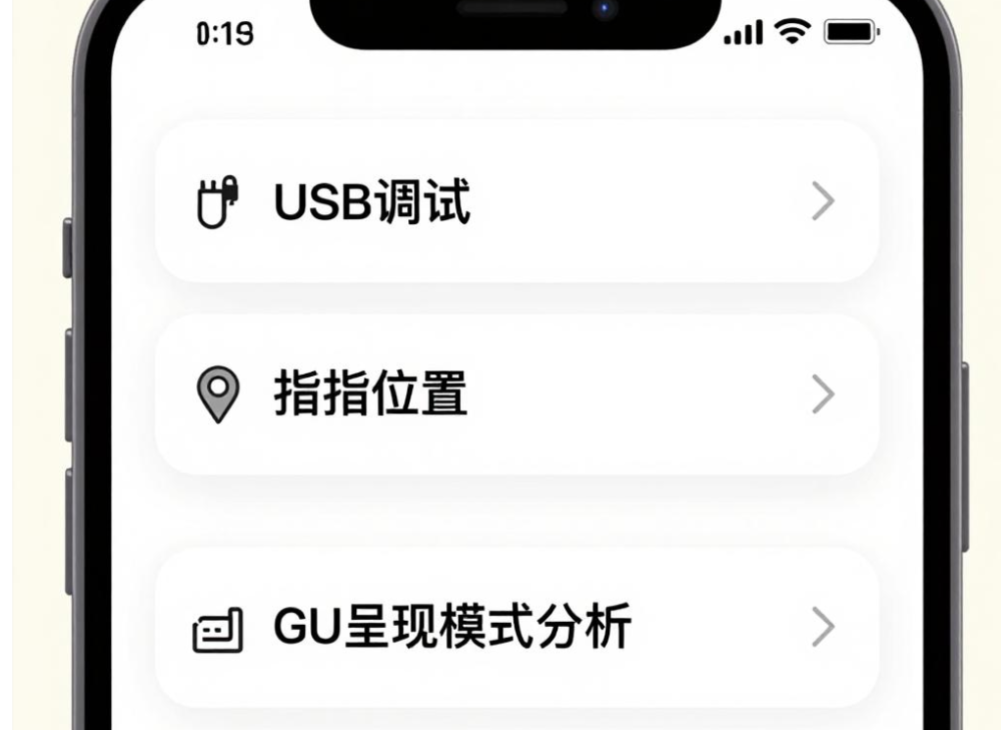
3、误操作导致卡顿:不要随意修改开发者模式中的系统参数,仅启用“USB调试”“无线调试”等常用功能。
4、企业设备禁止开启:公司设备可能通过MDM限制该功能,需联系IT部门解除限制。
优云总结
苹果开发者选项的开启逻辑核心是“版本适配+安全验证”:iOS16+找隐私与安全性,macOSVentura+找系统设置,旧版需Xcode辅助。无论是开发者测试应用,还是技术人员排查问题,按需开启、用完关闭,既能解锁调试功能,又能保障设备安全。掌握这些方法,再也不用为“找不到开发者选项”而困扰。
文章名称:《苹果开发者选项在哪里打开?》
文章链接:https://www.idc500.com/11403.html
【声明】:优云主机测评 仅分享信息,不参与任何交易,也非中介,所有内容仅代表个人观点,均不作直接、间接、法定、约定的保证,读者购买风险自担。一旦您访问优云主机测评 ,即表示您已经知晓并接受了此声明通告。
【关于安全】:任何 IDC商家都有倒闭和跑路的可能,备份永远是最佳选择,服务器也是机器,不勤备份是对自己极不负责的表现,请保持良好的备份习惯。