iOS开发原生依赖macOS系统与Xcode工具,但Win7用户可通过虚拟机模拟macOS或跨平台开发工具实现需求。考虑到Win7系统的硬件兼容性与技术限制,以下两种方案经过实战验证,可满足不同开发场景需求,全程需重点关注硬件虚拟化支持与工具版本适配。
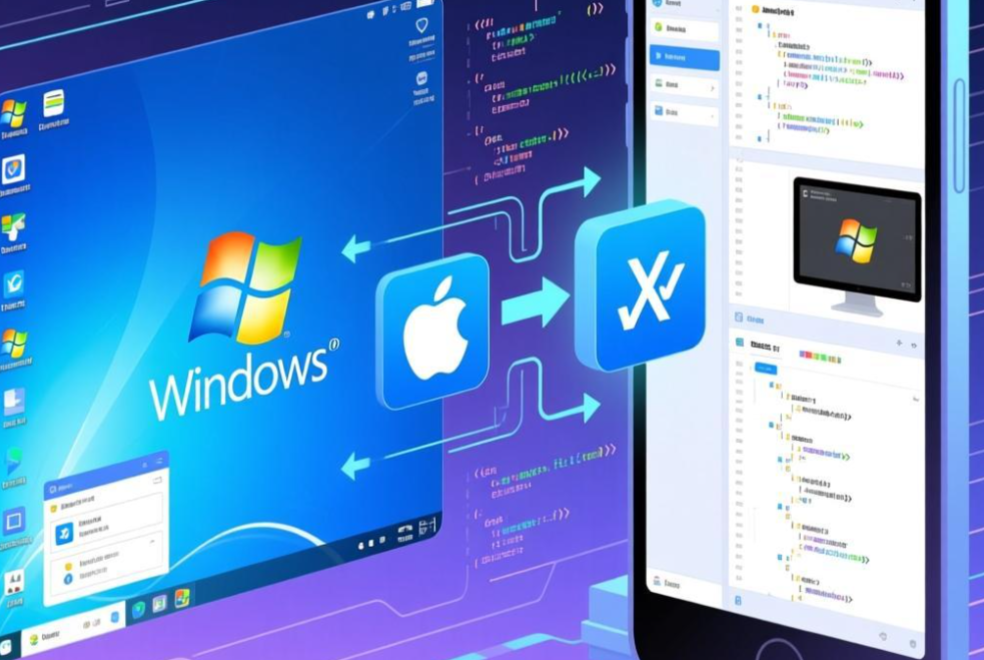
Win7系统下如何搭建iOS开发环境?
方案一:虚拟机搭建macOS+Xcode
该方案通过VMware在Win7上模拟macOS环境,可使用官方Xcode工具,适合追求原生开发体验的用户,但对硬件配置要求较高。
前置准备
1、硬件要求:CPU需支持IntelVT-x虚拟化技术(AMD处理器需支持AMD-V),内存≥8GB(推荐16GB),硬盘预留80GB以上SSD空间,显卡显存≥2GB。
2、软件工具:VMwareWorkstation12-17版本(适配Win7)、Unlocker补丁(解锁macOS安装权限)、macOS10.13以下镜像(过高版本不兼容Win7)、VMwareTools驱动。
3、BIOS设置:开机按DEL键进入BIOS,开启VT-x/AMD-V、VT-d、AES-NI指令集,确保虚拟化功能激活。
分步搭建流程
1、安装VMwareWorkstation后,退出程序,右键以管理员身份运行Unlocker补丁,解锁macOS安装选项。
2、新建虚拟机,选择“自定义(高级)”,客户机系统选择“AppleMacOSX”,版本匹配下载的macOS镜像。
3、分配资源:CPU≥2核,内存≥4GB,硬盘设为80GB单文件存储,网络选择桥接模式,挂载macOS镜像。
4、启动虚拟机,进入macOS安装界面,通过磁盘工具格式化虚拟硬盘为APFS格式,完成系统安装。
5、安装VMwareTools优化性能,打开AppStore搜索Xcode(需AppleID),下载安装后即可开展原生开发。
方案二:VisualStudio+Xamarin
无需模拟macOS,通过VisualStudio搭配Xamarin插件实现iOS开发,适合.NET开发者,需依赖Mac作为编译主机。
核心工具准备
1、安装VisualStudio2013/2015(仅这两个版本稳定支持Win7),勾选Xamarin.iOS组件(约7GB安装包)。
2、注册Xamarin账户(免费版支持非商业开发),准备一台开启远程访问的Mac设备(需安装Xamarin构建主机软件)。
3、下载Win64OpenSSLv3.0.2(非lite版本),用于后续证书生成。
环境配置关键步骤
1、安装完成后,打开VisualStudio,通过“工具→Xamarin帐户”登录,绑定Mac构建主机(自动检测或手动输入Mac的IP地址)。
2、配置工具栏:勾选“iOS”工具栏,添加“解决方案平台”按钮,方便选择iOS模拟器或真机调试。
3、生成开发证书:在OpenSSL安装目录的bin文件夹下,通过命令行生成.key文件与certSigningRequest文件,上传至苹果开发者官网获取开发证书,再转换为P12格式导入VisualStudio。
4、新建iOS项目:选择“iOS→App”模板,设置项目名称与开发语言(支持C#、.NET),即可通过Mac主机编译、调试应用。
Win7搭建iOS的注意事项与常见问题
1、兼容性限制:Win7不支持macOS10.14以上版本,Xcode最高适配10.13系统,部分新iOS特性可能无法开发。
2、性能优化:虚拟机运行卡顿可减少后台程序,关闭Mac系统特效;跨平台方案需确保Win7与Mac在同一局域网,避免编译超时。
3、证书问题:苹果开发者账号年费699美元,非商业开发可使用免费版Xamarin,但部分功能受限;证书生成过程中需严格按照OpenSSL命令格式操作,避免格式错误。
优云总结
Win7系统搭建iOS开发环境虽存在一定限制,但通过合理选择方案仍可满足基础开发需求。原生开发优先选择虚拟机方案,跨平台开发则推荐VisualStudio+Xamarin组合,根据自身硬件条件与开发需求灵活选择即可。
文章名称:《Win7系统下如何搭建iOS开发环境?》
文章链接:https://www.idc500.com/11373.html
【声明】:优云主机测评 仅分享信息,不参与任何交易,也非中介,所有内容仅代表个人观点,均不作直接、间接、法定、约定的保证,读者购买风险自担。一旦您访问优云主机测评 ,即表示您已经知晓并接受了此声明通告。
【关于安全】:任何 IDC商家都有倒闭和跑路的可能,备份永远是最佳选择,服务器也是机器,不勤备份是对自己极不负责的表现,请保持良好的备份习惯。